

つなぐ前に「誰が入れられるか」と「学習に使わせるか」を決める
Slackに外部のAIアプリをつなぐときは、アプリを入れられる人を管理者だけに絞る設定と、会話をAIの学習に使わせない設定を先に済ませます。この2つは別々の場所にあり、片方だけでは片方が残ります。
そのうえで、すでに入っているアプリの権限を一覧で見直します。この3つを終えてから連携すると、あとから「誰がいつ何をつないだか」をたどれる状態になります。
公式アプリは、SlackもChatGPTも有料プランが前提
先に、いちばん手前の条件から確認します。OpenAIが公開している「ChatGPT app in Slack」のヘルプには、使い始める前に満たしておく条件が3つ挙げられています。
- Slackのワークスペースがインストールを許可していること。
管理者が外部アプリの追加を止めている場合は、先に許可か個別承認が要ります。 - 有料のSlackプランを使っていること。
公式アプリはSlackの無料プランでは使えません。 - ChatGPTがPlus・Pro・Business・Enterprise/Eduのいずれかであること。
無料のChatGPTアカウントは対象外です。
つまり「Slackも無料、ChatGPTも無料」の組み合わせでは、公式のChatGPTアプリは動きません。ここを知らずに設定手順を探し続ける、という時間の使い方を先に避けられます。
ChatGPT Enterpriseでは、管理者が管理画面のアプリ設定でSlackアプリを有効にする必要があります。有効にしないと、利用者側の「接続」ボタンが押せません。Businessでは既定で有効です。
自社がどこに当てはまるかは、次の図で確認してください。
図:自社の契約状況から、先に手を付ける設定を選ぶ
この図の読み方は単純で、無料プランのうちは「アプリ承認」だけが打ち手になります。有料プランに移ったあとの分かれ目は、人数そのものではなく全員の設定を確認して回れるかどうかです。
使う人が固定されていれば、各自でオフにする形でも回ります。ただし人が入れ替わる会社では、そのたびに確認する担当が要ります。そこが続かないと感じたら、管理者がまとめて決められる法人向けプランを検討する段階です。
外部AIをつなぐ前に知っておく3つのリスク
気をつける先は「誰がアプリを入れられるか」「会話が学習に使われるか」「外から仕込まれた指示に従わないか」の3つです。
1つ目は、アプリを入れる権限です。Slackのヘルプには「デフォルトの設定ではワークスペースのオーナーによる承認がなくても、メンバーはアプリをインストールできます」と書かれています。つまり何もしていなければ、誰でも外部サービスをつなげる状態です。
アプリを入れるときの承認画面には、そのアプリが読むものと、できることが並びます。ChatGPTの公式アプリの場合は、次の4項目です。
- 読むもの:「チャンネルと会話に関するコンテンツと情報」「ワークスペースに関するコンテンツと情報」
- できること:「ユーザーとして操作を実行」「チャンネルとワークスペースで操作を実行」
ただし読める範囲は、その利用者がもともと見られるチャンネルとメッセージまでです。入っていないプライベートチャンネルの中身が、アプリを入れただけで見えるようになるわけではありません。棚卸しのときは、この4項目を1つずつ読んでください。
2つ目は、送った内容がAIの学習に使われるかどうかです。ChatGPTの個人向けアカウントは、会話をモデルの改善に使う設定が初期状態で入っています。社内の数字や取引先の名前を含んだやり取りも、そのままでは対象に入ります。
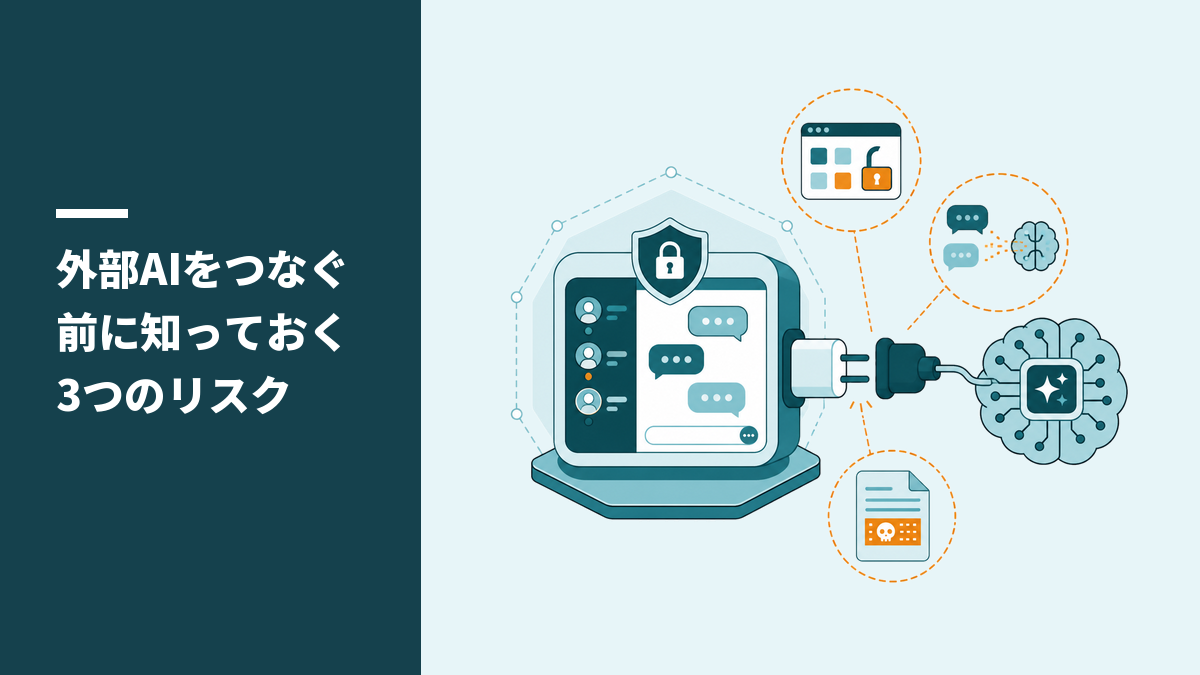
3つ目は、あまり知られていないものです。OpenAIは2026年2月13日の発表で、プロンプト(AIへの指示文)を悪用する攻撃を新しいリスクとして挙げました。「特に重要な新たなリスクが1つあります。それはプロンプトインジェクションです」という一文です。外から別の命令を紛れ込ませ、AIをだまして動かす攻撃を指します。
これが厄介なのは、攻撃者が社内に入らなくても成立する点です。AIが読みに行く場所、たとえばチャンネルの投稿や共有されたファイル、外部のページに指示を仕込んでおけばよいためです。同じ発表では、こうした攻撃が狙うのは「ユーザーの会話や接続されたアプリから機密データを盗み出すこと」だと説明されています。
OpenAIのヘルプにも、これに関係する注意が1文だけ載っています。ChatGPTアプリをSlackに入れてアカウントを接続すると、Slackから他のChatGPTアプリへの経路が広がる可能性があるという内容です。同じヘルプは、あわせて3つのことを勧めています。この設定を承認できるSlackアカウントに2段階認証をかけること、インストールを承認できる人を絞ること、そしてアプリが求める権限の範囲を確認することです。
ここで先にお断りしておきます。この記事で扱う設定は、この攻撃そのものをなくすものではありません。できるのは、つなぐ先を必要なものだけに絞り、何かあったときに届く範囲をあらかじめ狭めておくことです。3つ目のリスクは、1つ目(アプリを増やさない)と2つ目(何を渡すか決める)を抑えることで、被害の大きさを小さくする形で効いてきます。
Slack管理画面でアプリ承認を必須にする手順
まず「誰でも入れられる」状態をやめます。Slackのアプリ承認機能は、ヘルプに「すべてのプランで利用できます」と明記されており、無料プランでも設定できます。追加の費用もかかりません。
棚卸しをするときは、全部を同じ目で見るのではなく、ワークスペース全体を読み取れる権限を持つアプリから先に確認してください。過去のメッセージやファイルまで届く権限ほど、何かあったときの影響が大きいためです。
同じ画面に「Slackでサインインする」という項目があります。Slackのアカウントで他のサービスにログインできるようにする設定で、既定ではオフです。必要がなければオフのままにしておいてください。
-
管理画面でアプリの管理設定を開くデスクトップのサイドバーで「管理者」をクリックし、「アプリとワークフロー」を選びます。左側の「アプリの管理設定」へ進んでください。
-
承認済みアプリを必須にする「承認済みアプリを必須とする」の横の「編集」を開き、「事前承認済みアプリのみを許可する」にチェックを入れて保存します。これ以降、メンバーが勝手にアプリを追加できなくなります。
-
使うアプリを1つずつ事前承認する同じ画面の検索からアプリを探し、「承認する」を押します。承認したアプリはメンバーがすぐに入れられるようになるので、業務で必要なものだけを通してください。
-
すでに入っているアプリを棚卸しするここがいちばん見落としやすい部分です。アプリを「制限」しても、すでに入っているものはメンバーが使い続けられます。 使っていないアプリは、制限するだけでなくアンインストールまで済ませます。
-
承認を見る人を決める既定では承認依頼がワークスペースのオーナーだけに届きます。オーナーが1人だと詰まるので、「アプリ管理者を選択する」から担当を追加しておくと止まりません。選ぶ相手はSlackの管理権限を持っている人です。ITの専任がいない会社では、費用の判断ができる人が兼ねる形でも回ります。
ChatGPT側で会話を学習させない設定の手順
Slack側を締めても、ChatGPTに送った内容の扱いは別に決まります。ここは利用者ごとの設定なので、Slack管理者からは触れません。
個人向けのアカウント(無料・Plus・Pro)では、次の場所でオフにします。
オフにしても会話履歴は消えません。履歴には残ったまま、学習には使われなくなる、という動きです。オフにする時期に決まりはなく、あとから変えることもできます。
一時的なやり取りには「Temporary Chat」という選択肢もあります。履歴に残らず、30日で削除され、学習にも使われません。社外に出さない下書きを1回だけ整えたい、といった場面に向いています。
ただし「学習に使われない」は「送信も保存もされない」という意味ではありません。入力してよい情報の範囲は、社内のルールで決めてください。
ただし、この設定には運用上の弱点があります。利用者ごとの設定なので、担当者が全員分を確認して回るしかありません。 入社した人が設定を知らなければ、その人の分だけ初期状態のまま残ります。人数が増えるほど、次の節で説明する法人向けプランを検討する理由になります。
→ くわしくは「Copilotに学習させない条件|職場アカウントで守る」で解説しています。
-
設定画面を開くブラウザ版では右上のプロフィールアイコンから「Settings」を選びます。
-
データ管理の項目へ移動する「Data Controls」を開きます。スマートフォンのアプリでは、サイドバーからプロフィールアイコン、「Data Controls」の順です。
-
学習に使う設定をオフにする「Improve the model for everyone」をオフにします。この設定はアカウント全体に効くので、パソコンとスマートフォンで別々にやり直す必要はありません。
個人アカウントと法人プランで、初期設定がどう違うか
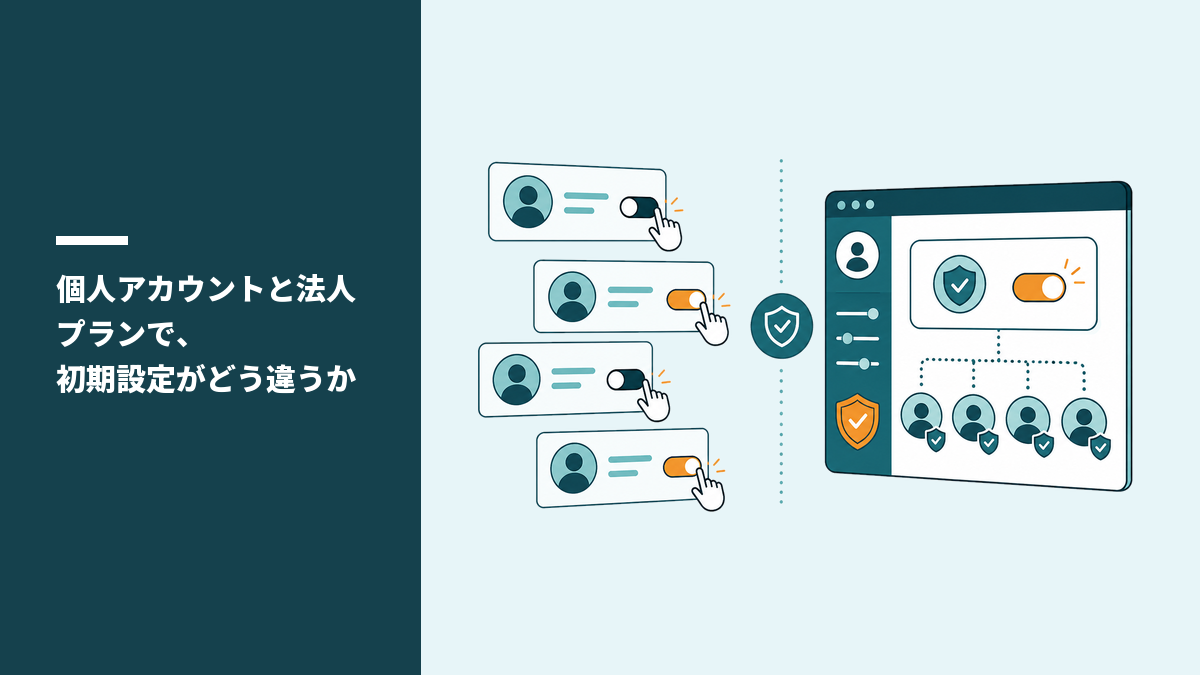
比べるのは、学習に使うかどうかの初期状態と、それを誰が決めるかの2点です。
| 比較項目 | 個人向け(無料・Plus・Pro) | 法人向け(Business・Enterprise など) |
|---|---|---|
| 学習に使う初期設定 | オン(各自でオフにする) | 既定でオフ |
| 設定を決める人 | 利用者ごと | 管理者がまとめて決める |
| 使えるアプリの管理 | 利用者まかせ | 管理者が可否を決められる |
この表から読み取れるのは、個人向けは「オフにし忘れる人が出やすい作り」だということです。法人向けは初期状態で学習に使われないため、担当者が全員分を追いかける作業が減ります。
OpenAIの法人向けの説明には「デフォルトでは、お客様のビジネスデータをモデルの学習に使用することはありません」と書かれています。対象はChatGPT Business、Enterprise、for Healthcare、Edu、for Teachersの5つです。API(他社のシステムから機能を呼び出すための正式な窓口)も同じ扱いになります。アプリ経由で取り込んだデータについても、既定では学習に使わないと明記されています。
ただし、これは「学習に使われない」という約束です。送信も保存も起きない、という意味ではありません。 接続したアプリとの間ではデータが行き来しますし、Slack側にも記録は残ります。どちらのプランを選ぶかの判断材料は「何人で使うか」と「機密情報を扱う頻度」の2つで、見積もりを取る前にこの2点を整理しておくと話が早く進みます。
なお、大企業向けにはさらに強い設定もあります。「ロックダウンモード」といって、外部とのやり取りを厳しく制限する機能です。使えるのはChatGPT Enterprise・Edu・for Healthcare・for Teachersの4つで、管理者が有効にします。
ただしOpenAI自身が「著名な組織の幹部やセキュリティチームなど」向けの機能だと説明しています。「ほとんどのユーザーにとっては必要ではありません」とも書かれており、小規模な会社が最初に手を付ける設定ではありません。
削除した会話はどこまで消えるのか
「消したつもりで残っていないか」は、よく聞かれる心配です。ここは場所ごとに答えが違うので、分けて見ます。
ChatGPT側は、Slack向けアプリのデータ保持ポリシーに「削除された会話は、法的義務がある場合を除き30日以内にシステムから削除される」と書かれています。ここだけを読むと安心できそうですが、続きがあります。
OpenAIのヘルプは、ChatGPT側でチャットを削除しても、Slack側にはワークスペースの保存設定に従って残ることがあると説明しています。削除したチャットは、その保存期間のあいだSlackアプリ上で見え続けることがあります。そこから会話を続けることはできませんが、読めるだけで十分に困る内容もあります。
つまり確認する先は2つに分かれます。ChatGPT側での削除操作と、Slackのワークスペースに設定された保存期間です。後者はSlackの管理者しか見られないことが多く、OpenAIのヘルプも保存の決まりは管理者に確認するよう案内しています。
Slack公式のAI機能については、保存期間が機能ごとに公開されています。会話の要約や回答の検索で出てくる文章は一時的なもので、画面を離れると消え、サーバーにも保存されません。一方で「まとめ」のデータは90日間保存されます。ワークフローで自動生成したチャンネルの要約は一時的なものではなく、メッセージやcanvasとして残るため、組織のデータ保存設定に従います。
つまり「消えたかどうか」は、ChatGPT側とSlack側の両方を見ないと分かりません。運用として決めておくなら、Slackのデータ保存設定を先に確認し、そこに合わせて社内の説明をそろえるほうが確実です。
Slack公式のAI機能と、外部AIアプリは別のもの
ここは混同されやすいので、分けて書きます。Slackが自社で提供しているAI機能(要約や検索)と、ChatGPTのような外部サービスをアプリとしてつなぐ場合とでは、データの扱いが別々に決まります。
顧客データが Slack によって管理されているインフラストラクチャ外に出ることはありません。また、データは大規模言語モデル(LLM)のトレーニングに一切使用されません。
出典: Slack ヘルプセンター「Slack の AI 機能のセキュリティ」
Slackはこの仕組みに検索拡張生成(必要なデータだけをその都度AIに渡す方式)を採っています。モデルが一時的に処理することはあっても、データベースやディスクに保存はしない、という説明です。
AIが扱えるのは、その利用者がもともと見られるデータだけです。入っていないプライベートチャンネルやダイレクトメッセージの中身が出てくることはありません。
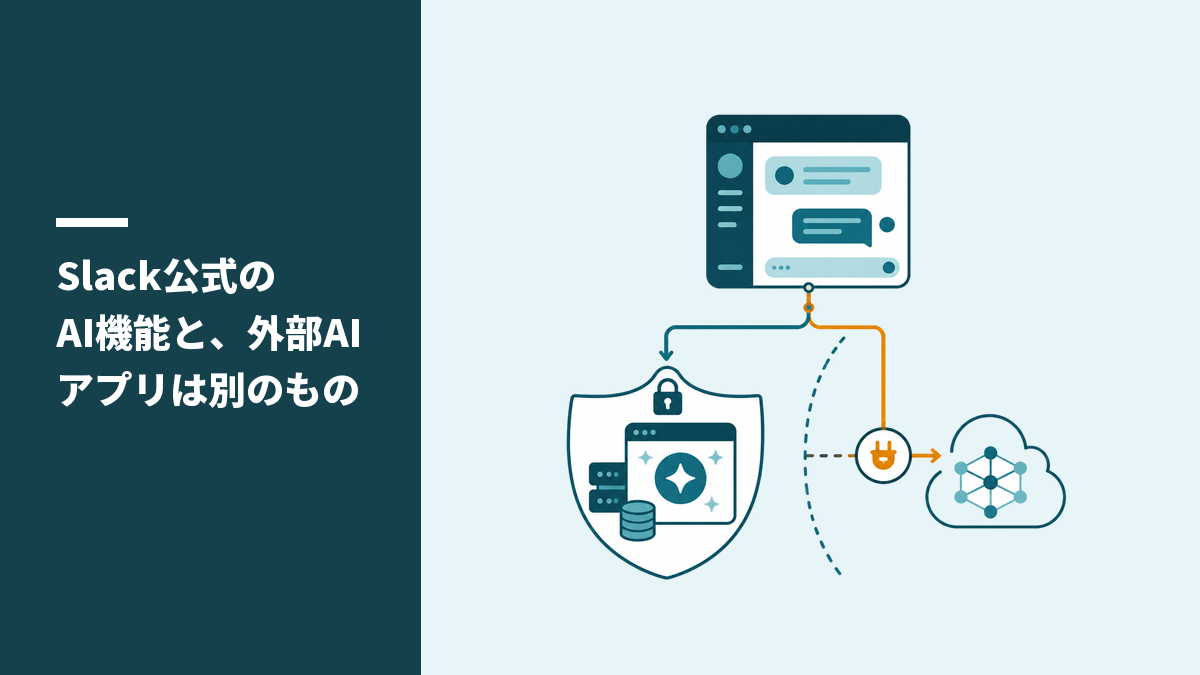
ただし、これはSlack自身のAI機能についての説明です。ChatGPTを外部アプリとしてつないだ場合は、この保証の範囲外になります。だからこそ、前の節までで説明したChatGPT側の設定を別に確認する必要があります。「Slackが安全だと言っているから連携も安全」と読み替えないでください。
もう1点、Slackの公式ヘルプはAI機能について「Slack有料プランに含まれています」と書いています。特定のメンバーやグループに絞って使わせる、という細かい制御ができるのはEnterpriseプランです。無料プランや小規模なプランでこの制御を探しても見つからないので、時間を使う前に自社の契約を確認してください。
設定の前後で管理状態がどう変わるか
設定を見直す前と後で、何がどう変わるかを並べます。学習に使う設定だけは、個人向けのまま使う場合と法人向けへ移す場合で行を分けました。
この表が示しているのは、設定そのものより「誰が何を管理しているか」がはっきりする点です。担当者が変わっても、承認の履歴と連携アプリの一覧が残っていれば引き継ぎができます。
一方で、これらの設定を入れてもプロンプトインジェクションのような攻撃が完全になくなるわけではありません。できるのは、被害が届く範囲をあらかじめ狭めておくことです。アプリの数を絞り、権限の広いものを減らしておくほど、何かが起きたときに影響する場所が少なくなります。
よくある質問
A. アプリ承認の設定はできますが、公式のChatGPTアプリは使えません。Slackのヘルプはアプリ承認機能を「すべてのプランで利用できます」としています。ただしOpenAI側の条件に有料のSlackプランが入っているため、連携そのものには有料プランへの移行が必要です。
A. 直せます。まず全員に「Improve the model for everyone」をオフにするよう伝え、並行してSlack管理画面でアプリ承認を必須にしてください。人数が多くて追いきれない場合は、法人向けプランに移して管理者がまとめて決める形にすると、確認して回る作業がなくなります。
A. なくなりはしませんし、多くの会社では選択肢に入りません。対象はChatGPT Enterprise・Edu・for Healthcare・for Teachersの4つです。OpenAI自身が「ほとんどのユーザーにとっては必要ではありません」と説明しています。小規模な会社が先に手を付けるのは、アプリ承認と学習に使わせない設定の2つです。
A. Slack側はワークスペースのオーナーか管理者権限を持つ人です。ChatGPT側の契約とプラン選びは、社内で費用を判断できる人が持つほうが早く進みます。両方を1人が兼ねる小さな会社では、決めた内容を書き残して共有しておくと、担当が変わったときに設定を追い直さずに済みます。
- Slackは初期設定のままだと、メンバーが管理者の承認なしに外部アプリを追加できる。
- Slackのアプリ承認機能はすべてのプランで使え、追加費用はかからない。
- ChatGPTの公式Slackアプリを使うには、有料のSlackプランとPlus以上のChatGPTアカウントが要る。
- ChatGPTの個人向けアカウントは、会話が学習に使われる状態で始まる。オフにする設定は利用者ごとにある。
- ChatGPT側で会話を削除しても、Slack側にはワークスペースの保存設定に従って残ることがある。
Slack管理画面の「アプリの管理設定」を開き、いま入っているアプリと、それぞれが持つ権限を一覧で書き出す。
機密情報を安全に守り、業務効率を最大化する「クローズドAI環境」の構築・導入は、ぜひ、ジッソウLABのゲンバAIへご相談ください。
この記事の内容が「自社でもいけるか」は、1分の無料診断で確かめられます。
個別の事情は無料相談でどうぞ(売り込みはしません)。


コメント