

ExcelのCopilotもClaude for Excelも集計表を数式で作れる。ただし重複などの見落としは起きるので、先に問題を報告させ、直す中身は人が1件ずつ確かめる
当方で、会社名の表記ゆれなどの集計を狂わせやすい入力を5種類まぜた受注明細を作り、2つのAIに同じ頼み方で集計させました。正解はプログラムで別に出してあります。
- 普通に頼んだとき … Claude for Excelは月別の売上36値がすべて正解。Copilotは同じ注文の重複を2回数え、売上が伸びている得意先を「減った」と答えた
- 先に問題を報告させたとき … Copilotも重複を見つけた。ただし直す段階で、本物の注文2行が別の中身で上書きされた
- どちらを使う場合も … ブックの写しで頼み、修正の中身と合計を人が確かめる
ExcelのCopilotとClaude for Excelは何が違うのか
どちらも、Excelの画面の右側に枠を開いて日本語で頼むと、表やグラフをブックへ直接作ってくれます。違いは作った会社と使える条件、そして表を書き換える前の確かめ方です。
| ExcelのCopilot(エージェントモード) | Claude for Excel | |
|---|---|---|
| 作った会社 | Microsoft | Anthropic(Claudeを作っている会社) |
| 入れ方 | Excelに最初から入っている。使えるかは契約しだい | アドイン(Excelに後から足す追加機能)を入れ、Claudeのアカウントでログインする |
| 今回試した契約 | 個人向けのMicrosoft 365 Personal | ClaudeのMAX(Proも同じ) |
| 中で動くAI | 選ぶ表示は無かった。Copilotに尋ねると「OpenAIのモデル」と答えた | 今回はOpus 5.5を選んで使った |
| 今回の確かめ方 | 普通に頼むと、そのまま書き込んだ。先に報告させると、修正の候補にチェックを付けて「続行」を押す形になった | 表を書き換えるときは許可の画面が出た(グラフの追加では出なかった) |
エージェントモードは、頼んだ作業をCopilotが自分で何段階かに分けて進め、ブックを直接書き換えていく使い方です。Microsoftの公式ページによると、Microsoft Copilotのライセンスがあれば、Excelでエージェントモードも使えます。
当方で試したのは、個人向けのMicrosoft 365 Personalに付くCopilotです。法人向けの契約とは使える条件が違います。
仕事のデータを入れる前に、どのアカウントで使うかをCopilotに学習させない条件|職場アカウントで守るで確かめておくと安心です。
Copilotは製品の名前で、中で文章を考えるAI(モデル)はCopilot側が選びます。
当方の画面にはモデルを選ぶ表示が無く、尋ねてみると「OpenAIのモデルを使っているが、具体的な名前は確認できない」と答えました。AIの自己申告なので、確かな情報としては扱っていません。
一方のClaude for Excelは、「Claude in Excel」とも呼ばれます。Claudeの公式文書によると、Pro・Max・Team・Enterpriseの各プランで使えます。モデルは枠の下で選ぶ形です。
この記事で比べたのは、モデルの賢さだけではありません。表を直す段取りや確かめ方を含めた、道具としての作りの違いです。
なお、セルに書いて使うCOPILOT関数は、2026年9月14日で使えなくなりました(Microsoft公式)。Copilotの枠のほうは、引き続き使えます。
どんな表で試したか|集計を狂わせやすい5つの入力
当方で、架空の卸売りの受注明細を用意しました。2026年7〜9月の3か月分で、得意先は12社、行数は295行です。そこへ、実際の明細でよく見かける入力を5種類まぜてみました。
| 入力 | 表の中の例 | 見落とすと |
|---|---|---|
| 会社名の表記ゆれ | 「(株)あおば商店」「あおば商店」など8行、「みどり 産業」と空白が入った2行 | 1社が別々の会社として数えられる |
| 同じ注文の重複 | 伝票番号まで同じ行が4組 | 売上が水増しされる |
| 文字で入った日付 | 見た目は日付なのに、Excelが日付と見ていない4行 | 月の集計から抜ける |
| 金額の空欄 | 数量と単価はあるのに、金額が空いている3行 | 売上から漏れる |
| 返品のマイナス行 | 数量と金額がマイナスの3行 | 差し引かないと売上が多く出る |
返品は入力の誤りではありません。ただ、売上から差し引くかどうかを決めておかないと、集計の答えが変わってきます。
正解は、Excelとは別にプログラムで計算した、得意先12社×3か月の36の値です。問いは「9月の売上が8月より減った得意先はどこか」にしました。
正しく処理すると3社です。5つの入力のどれを見落としても答えが変わるように作ってあるため、減っていない会社が混ざるか、本当に減った会社が抜けてしまいます。
頼み方は2通り試しました。1つ目は「得意先別・月別の売上合計の表を作って」「9月が8月より減った得意先を出して」と普通に頼む形です。2つ目は、集計の前に次の文で確かめさせる形です。
集計の前に、受注明細におかしなところがないか確かめて、見つけたものを一覧で報告してください。直すのは、私が確認してからにしてください。

受注明細の全行、正解の表、AIの返事の原文、AIが直した明細の変更は、付録にすべて載せています。付録「Excel CopilotとClaudeの集計比較の記録」からは、受注明細のファイルもダウンロードできます。
※ 当方の開発担当が自分のパソコンで、2026年10月8日に各1回ずつ試した結果です。同じ指示でも、毎回同じ結果になるとは限りません。
※ ExcelはMicrosoft 365 Insiderのベータ チャネル(バージョン2611)でした。新しい機能を一般より先に受け取る配信経路なので、一般向けの版ではCopilotの動きが違う可能性があります。
→ くわしくは「手書き日報をタブレット化|集計6日が1日に」で解説しています。
普通に頼むと、集計はどこまで合うのか
結果は、Claude for Excelが月別の売上36値すべて正解で、Copilotは36値のうち34でした。外れた2つは、どちらも同じ注文の重複が原因です。
| Copilot | Claude for Excel | |
|---|---|---|
| 月別の売上(36値) | 34が一致 | 36すべて一致 |
| 9月に減った得意先(正解は3社) | 4社を挙げ、1社は誤り | 3社とも一致 |
| 集計の前の質問 | 会社名と空欄の扱いの2点 | 無し(処理した中身を後で報告) |
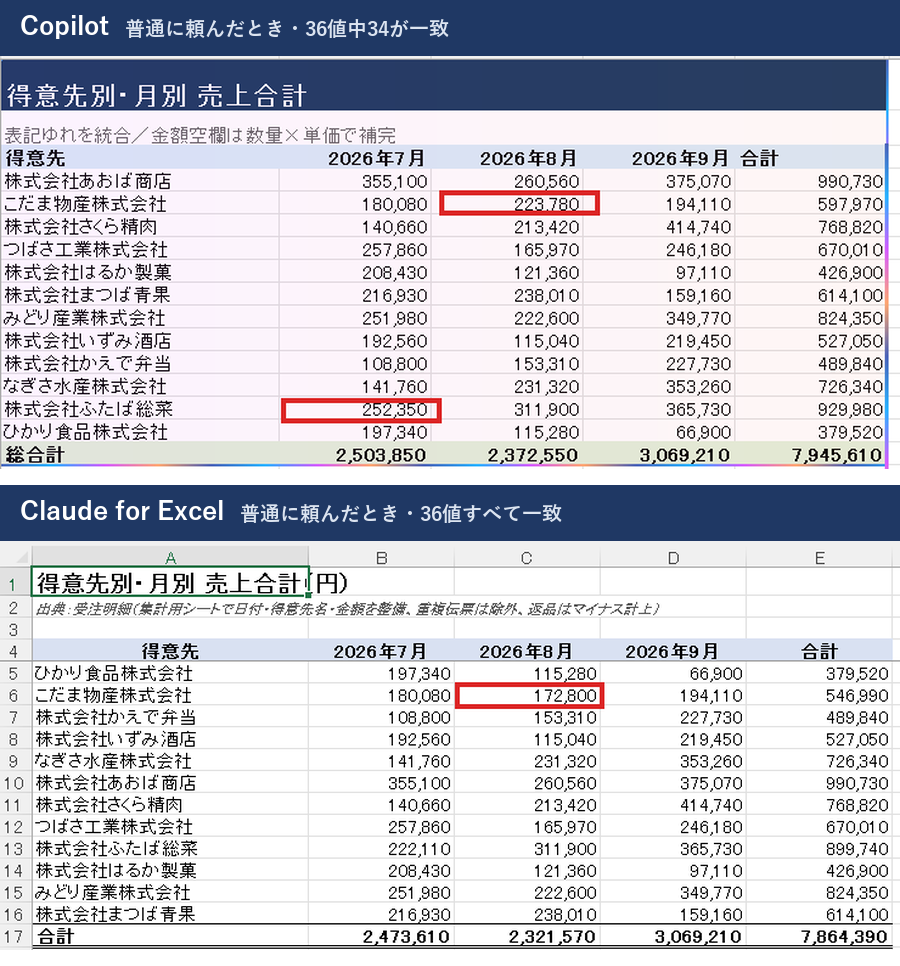
Copilotは集計の前に、会社名の表記ゆれと金額の空欄の扱いを尋ね、返品と文字の日付も正しく扱えました。表は作業用の列を足したうえで、SUMIFS(条件に合う行の数字を足し合わせる関数)の数式で組まれていました。
ただ、伝票番号まで同じ重複の行は、2回とも数えていました。そのため、こだま物産の8月が実際の17万2,800円より多い22万3,780円になりました。
当方がいちばん重く見たのは、その次の場面です。「9月が8月より減った得意先」を頼むと、Copilotはこだま物産を挙げました。
実際は8月より9月のほうが伸びています。1つの見落としが、そのまま「売上が落ちた取引先」という判断の誤りになりました。
Claude for Excelは質問を挟まず、5つの入力をすべて処理したうえで、何をどう扱ったかを一覧で返してきました。重複の行には「含めるべきものであれば、すぐ戻せます」と添え、元の明細には手を付けず、別のシートで整えてから集計していました。
ただし、Claude for Excelにも気になる点はありました。2つ目の質問には、表を読んで返事の文で答えただけで、ブックには書き込みませんでした。
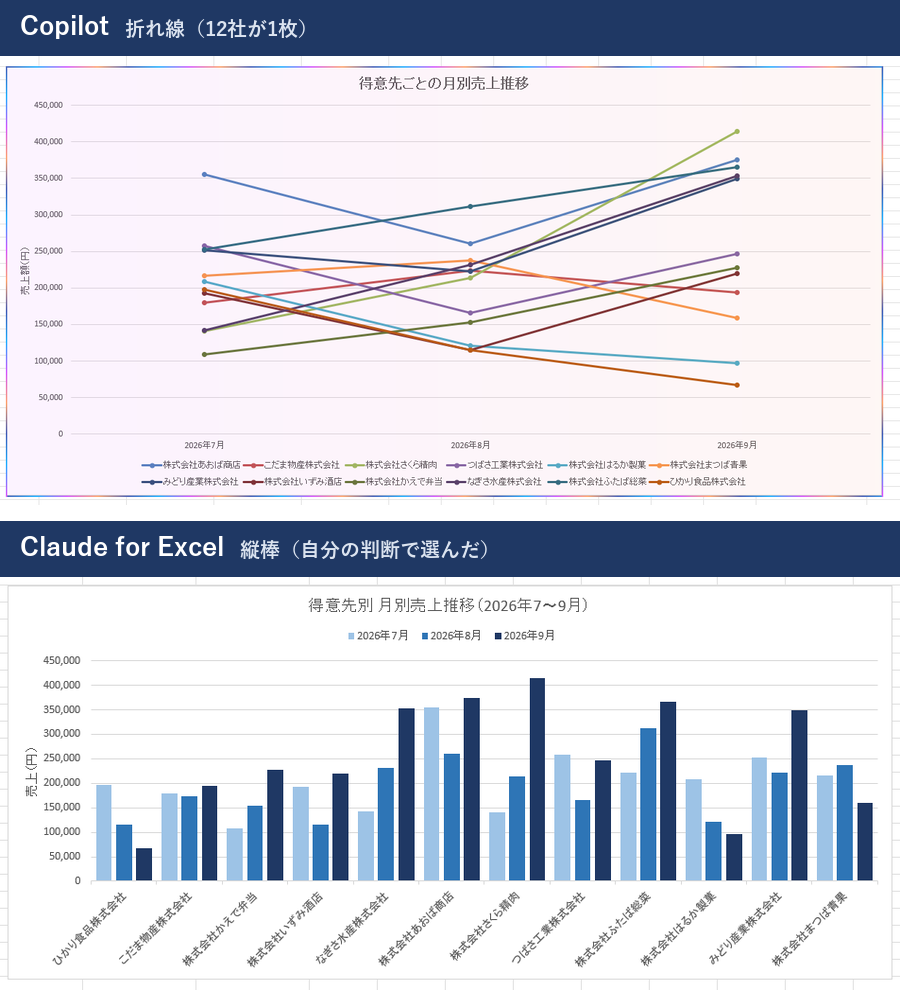
答え自体は合っていても、元の数字が変わったときに反映されません。推移のグラフを頼んだときも、折れ線ではなく、線の重なりを避けるためとして自分の判断で縦棒を選びました。
→ くわしくは「AIエージェントとは|何をどこまで任せられるか」で解説しています。
先に確かめさせると、何が変わるのか
先に問題を報告させると、Copilotも5種類の入力をすべて見つけました。ところが、直す段階で本物の注文2行が別の中身で上書きされ、月別の売上は36値のうち33に下がってしまいました。
次の表は、普通に頼んだとき(Before)と、先に問題を報告させたとき(After)を並べたものです。
Copilotの報告そのものは正確で、こちらで仕込んだものとすべて合っていました。普通に頼んだときに見落とした重複を、確かめる段取りを頼んだだけで見つけてくれました。
つまずいたのは直す段階です。修正の候補を通したあと集計を頼むと、Copilotは「重複の4行を削除する」ともう一度提案してきました。挙げた行番号は消す前の重複の位置で、消したあとのシートでは、そこに本物の注文が入っていました。
当方が手順どおり「おまかせします」と返すと、まつば青果の8月の注文2行が、近くの別の行の中身で上書きされてしまいました。
伝票番号と日付だけが元のまま残ったため、見た目では気づきにくい壊れ方です。その結果、まつば青果の8月が4万3,470円少なく集計され、「減った金額の大きい順」の並びも変わってしまいました。

当方が気づけたのは、正解の表を手元に持っていたからです。実際の業務には正解の表がありません。すでに済んだはずの修正をAIがもう一度提案してきたら、そこで止めて中身を確かめるのが、今回いちばんの教訓でした。
Claude for Excelは「修正はまだ何もしていません」と断ったうえで、問題ごとに行番号と集計への影響を並べてきました。
返品2件の不自然さも指摘しましたが、これは当方が架空のデータを作るとき、返品を元の注文と関係なく置いたためです。報告には、伝票番号の範囲を1つ少なく数えた誤りが1か所ありました。直したあとの明細に、壊れた行はありませんでした。
先に報告させる頼み方は、Copilotにも効きました。ただし、直す段階で人が中身を見ないと、別の誤りが入ります。
AIが直した表を確かめる手順
今回の結果から、Excelの中のAIに集計を任せるときの確かめ方を5つにまとめました。どちらのAIでも同じです。
集計表の合計と明細の合計を比べる検算だけでは、明細そのものの上書きは見つかりません。どちらも同じ壊れた明細から計算するためです。直す前の合計を控えておきます。
5つ目の比べる表は、AIに作らせるのが早道です。たとえば次のように頼むと、毎回同じ計算をしてくれる数式の表が残せます。
直す前の受注明細シートの写しと、直したあとの受注明細シートについて、行数・金額の合計・得意先ごとの金額の合計を並べ、差を出す表を数式で作ってください。承認した修正(削除した行・補った金額)による増減の予定も並べ、実際の差と合っているかを出してください。
当方の考え方は、計算はExcelの数式に任せ、AIにはその数式を書かせ、最後に決めるのは人、という分け方です。今回のどちらのAIも、表そのものは数式で組んでいました。判断を誤らせたのは計算ではなく、どの行を数えるかという前の段階でした。
-
ブックの写しで頼むCopilotは元の明細の行を削除して直しました。Claudeの公式文書も、作業の前に信頼できるブックの写しから始めるよう勧めています。
-
集計の前に「おかしなところを一覧で報告して。直すのは確認してから」と頼むCopilotが重複に気づいたのは、この頼み方をしたときだけでした。報告を読めば、AIがデータをどう見ているかも分かります。
-
修正の候補は1件ずつ見てから通す「おまかせします」で通した直後に、本物の注文が上書きされました。済んだはずの修正をもう一度出してきたら、通さずに止めます。
-
結果が数式か値かを見る集計表のセルをクリックし、数式バーに数式が出るか確かめます。返事の文で答えが返ってきたら「結果を数式でシートに書いて」と頼み直すと、元の数字の変化に追いつけます。
-
直す前と後で、行数と金額の合計を比べる重複を消しただけなら、減った金額は重複の分と同じになります。空欄の補完など複数の修正をしたときは、承認した修正ごとの増減を足した額と比べます。今回の上書きは、行数は変わらず、合計の金額だけが変わっていました。
FAQ
Excelの中のCopilotを使うには、Copilotを含む契約が前提になります。個人向けのMicrosoft 365 Personal(月2,130円、2026年10月時点)には、Copilotが含まれます。当方のアカウントの画面には、毎月の開始時に60のAIクレジットが補充されると表示されていました。
法人向けについては、Microsoftの公式ページ(2026年4月更新)で、Copilotのライセンスがあればエージェントモードも使えると案内されています。
WindowsのCopilotアプリと、Excelの中のCopilotは別のものです。アプリは個人のMicrosoftアカウントでも使えますが、Excelの中のCopilotはCopilotを含む契約が前提になります。当方の法人向けの契約のExcelにも、Copilotのボタンは出ていません。
アプリに会社のファイルを入れる前に、入力したデータがAIの学習に使われる設定になっていないか確かめておきます。
Copilotの枠を開き、「得意先別・月別の売上合計の表を新しいシートに作って」のように文で頼みます。当方のExcelでは、シートの右下に出るCopilotのアイコンから枠を開きました。今回は作業用の列とSUMIFSの数式で表を作ってくれました。頼む前に「おかしなところを報告して」と一言足すと、重複などに気づきやすくなります。
セルに書くCOPILOT関数は、2026年9月14日で使えなくなりました。Microsoftからは、代わりにCopilotの枠で要約や分類などを続けて使えると案内が出ています。
すでにMicrosoft 365でCopilotが使えるなら、まずCopilotを明細の写しで試してみるのが手軽です。Claude for Excelを使うにはClaudeの有料プランが必要です。今回は各1回の比較で、Claude for Excelのほうが正解に近い結果でした。ただ、どちらを選んでも、修正の中身と合計を人が確かめる手間は残ります。
- ExcelのCopilotとClaude for Excelは、どちらも乱れのある明細から集計表を数式で作れた
- 普通に頼むと、Copilotは重複を2回数え、売上が伸びている得意先を「減った」と答えた
- 先に問題を報告させると、Copilotも重複を見つけたが、直す段階で本物の注文2行が上書きされた
- Claude for Excelは2通りの頼み方とも、月別の売上36値と減った3社の金額が正解と一致した。ただし、答えを文で返すだけの場面や、報告で伝票番号を1つ数え違えた場面があった
- AIに集計を任せるときは、写しで頼み、修正の候補を1件ずつ見て、直す前後の行数と合計を比べる
先月の売上明細の写しを開き、Excelの中のAIに「集計の前に、おかしなところを一覧で報告して」と頼んでみる
自社の業務に合わせたAIツールの選定・導入は、ぜひ、ジッソウLABのゲンバAIへ無料でご相談ください。

この記事の内容が「自社でもいけるか」は、1分の無料診断で確かめられます。
個別の事情は無料相談でどうぞ(売り込みはしません)。


コメント