

Meta Museは無料の枠のままでも、試した2つの作業を取り違えずにこなした。ただし人の確認が要る。また、渡る権限は頼んだ作業より広いので、任せる前に渡さないものを決める
MetaのAIエージェント「Muse」は、2026年10月23日に日本で使えるようになりました。当方で、①架空の金属加工会社に届いた問い合わせメール5通の整理と、②気象庁の気温を1時間ごとに表へ書く見張りを、無料のまま任せました。
- 任せられたこと … 似た見積の依頼2件を取り違えずに表にまとめ、返信の下書きを3通作った。ブラウザを閉じている間も1時間ごとにGoogleスプレッドシートへ書き、5回とも気象庁の値と同じだった
- 人が確かめること … 返信の下書きに、頼んでいない期限の約束やお詫びを書き足した。送る前に人が読む
- 渡る範囲 … 下書きだけ・表1枚だけ、という渡し方はできず、送信の権限やGoogleドライブ全部まで渡る。学習を切っても、メールの中身はMuseが覚えていた
Meta Museとは何か?|閉じても作業を続けるAIエージェント
Museは、メールやカレンダーと連携して作業を進めてくれるAIエージェント(AIが複数の作業を自分でつなげて進める仕組み)です。Metaの公式発表によると、日本では2026年10月23日から、iOS・Android・Web(muse.ai)で使えるようになっています。
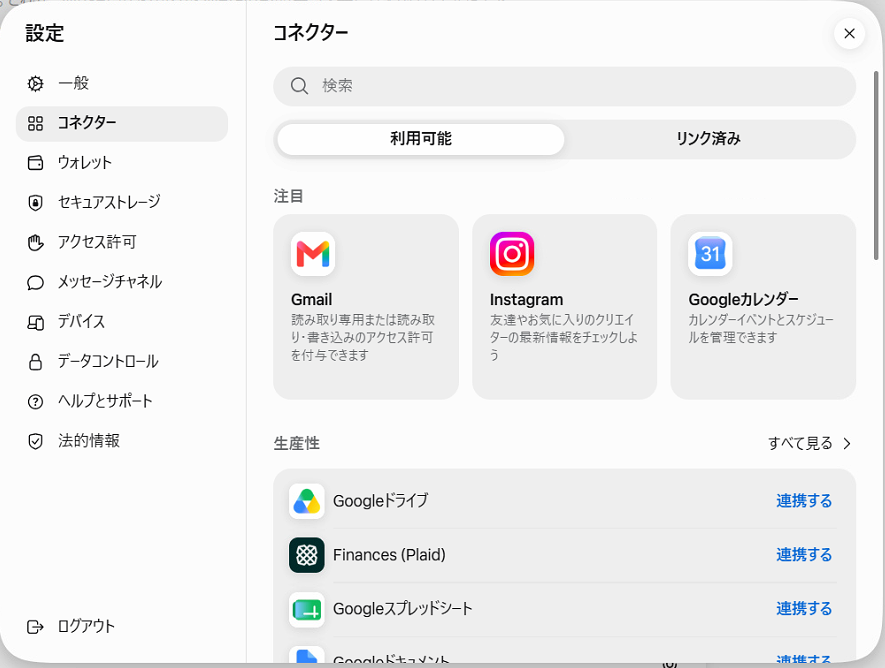
Museは、クラウド上の仮想マシン(ネット上にある自分用のパソコン)で動いています。公式発表によると、時間のかかる作業なら、アプリを閉じたあともそのまま続けてくれます。
AIエージェントの基本は「AIエージェントとは|何をどこまで任せられるか」にまとめています。
公式発表には、会社で使うときに気になる約束が4つ書かれています。
- 多くの基本的な機能は無料で、さらに使いたい人向けにサブスクリプション(月額の有料プラン)がある
- Museとのやりとりを、MetaのAIモデルの学習に使わせない設定(オプトアウト)ができる
- メールの送信や商品の購入など重要な操作の前には、利用者本人に確認する
- 利用者は、Museが行った操作と、今後行う予定の操作の履歴を確認できる
料金の金額は、公式発表には書かれていません。当方がPCのブラウザで確認したアップグレードの画面(2026年11月1日時点)では、パワーが月2,799円、マキシマムが月13,990円となっていました。
Androidのアプリの画面では、パワー3,499円・マキシマム16,990円だったという報告もあります(SmartScope・当方は未確認)。申し込む前に、申し込みに使う画面で金額を確かめる必要があります。
無料プランの1週間の上限は、設定の「利用状況」に「0%使用済み」のような割合でしか出ず、量は画面にも公式発表にも書かれていない。試す前と後で、使った割合を見比べる。
どう試したか|架空の加工会社のメール5通と、大阪の気温の見張り
今回は2つの作業を試しました。2026年10月31日から11月2日にかけて、当方の担当者がPCのブラウザで動かしています。なお、社名や人名はすべて架空のものです。
1つ目は、メールの受付窓口です。金属部品の加工会社「葦原製作所」(架空)に、3社から5通の問い合わせが届いた場面を用意しました。仕込みとしては次の3つを入れています。
- 同じ品物・同じ寸法の見積の依頼が2社から届き、数量・納期・表面処理・図番だけが違う
- 1社は、最初のメールへの返信で、数量を100個から150個に変える
- もう1社の催促は件名が「お見積りの件」だけで、手がかりは差出人と名前だけ
受け取り先には、当方が実際に使っているGmailを使いました。テスト用のラベル「muse_test」を付けた5通だけを拾い出し、表の整理と返信の下書きを作るようMuseに任せています。
2つ目は1時間ごとの見張りです。気象庁のアメダスで大阪の気温を1時間ごとにチェックして、Googleスプレッドシートへ1行ずつ記録するよう頼みました。
1回目の記録が終わったところでブラウザを閉じ、閉じたままでも書き込みが続くかを確かめています。
見張る先に選んだのは、利用規約で商用も含めて自由に使ってよいとされている、気象庁の気温データです。
答え合わせとして、メールは22項目の正解表と比べ、気温は気象庁の10分ごとの値と照らし合わせました。気温の照合には、AIを使わないプログラムを用いています。
メール全文や正解表、Museが出した答えの全文は、付録「Meta Museの検証記録」にまとめています。
似た見積の依頼を、Museは取り違えずにまとめたか?
内容の取り違えはありませんでした。同じ寸法・同じ材質で届いた2社の依頼でも、数量・納期・表面処理・図番のすべてをきちんと分けて整理できています。
次の表は、仕込みの条件ごとにMuseがどう答えたかをまとめたものです(返信にラベルを付け直した2回目)。
| 確かめたこと | Museの答え | 判定 |
|---|---|---|
| 2社の中身 | 霞野精機は150個・11月30日・表面処理なし・KS-2041、朝凪設備工業は80個・12月15日・ヘアライン仕上げ・AN-118 | 正しい |
| 件名だけでは分からない催促 | 差出人から朝凪設備工業の件に結びつけ、催促にだけ書かれた期限11月10日も同じ行に入れた | 正しい |
| 返信の下書きの宛先と数字 | 3通とも正しい相手。霞野精機あては「100個から150個への変更を承知いたしました」 | 正しい |
| 下書きの書き出し | 相手の宛名(○○様)が無く、あいさつから始まる | 人が足す |
| 頼んでいない文 | 1回目は「11月10日(火)までを目途にご回答いたします」、2回目はお詫びの一文 | 人が判断 |
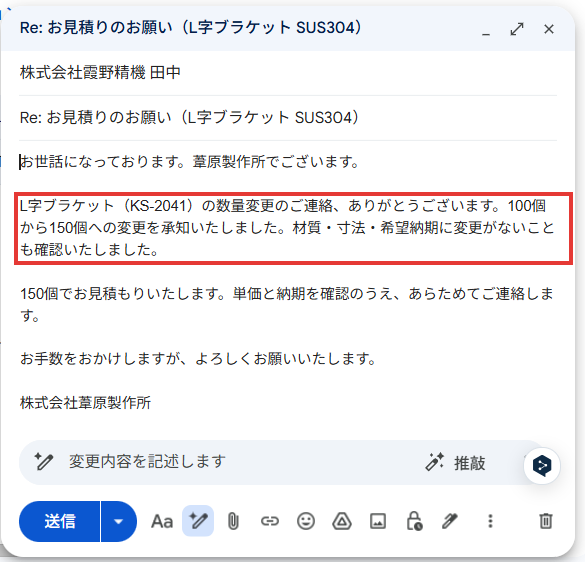
手作業で直す必要があったのは、返信の文面でした。1回目の下書きを見ると、相手が書いてきた回答期限を、そのままこちらの約束として書いてしまっています。その日までに間に合うかどうかは、現場の工場の予定が分かる人にしか判断できません。
下書きは、宛先と数字に加えて、相手への約束になる文を探して読む。期限・お詫び・値引きのような文は、人が残すかを決めてから送る。
→ くわしくは「製造業の見積書作成|AIに任せる工程と残す工程」で解説しています。
ラベルで読む範囲を絞ると、後から届いた返信はどうなるか?
後から届いた返信にはラベルが付かず、読む対象から外れてしまいます。実際に1回目では、Museが「4通読みました」と返し、霞野精機の数量を古い100個のままで表にしていました。
原因は、当方の準備不足にありました。Gmailのラベルは1通ごとに付くため、最初にラベルを付けたあとで届いた返信(150個への変更)には、ラベルが付いていなかったわけです。
受信トレイではやり取りがスレッド(1つのまとまり)で並び、ラベルもまとまり全体に付いているように見えます。そのため、後から来た返信にだけラベルが付いていない状態には、なかなか気づけません。
次の表は、返信にラベルを付け直す前と後で、Museの答えがどう変わったかを比べたものです。
結果として、Museは指示どおりラベルが付いていた4通だけを読んでいました。読んだ件数を自分から書いていたので、当方は届いていた5通とのずれに気づけました。
ラベルやフォルダで範囲を絞るときは、Museに読んだ件数を書かせ、届いた件数と比べる。合わなければ、範囲の外に残ったメールがある。
ブラウザを閉じている間も、1時間ごとに書いたか?
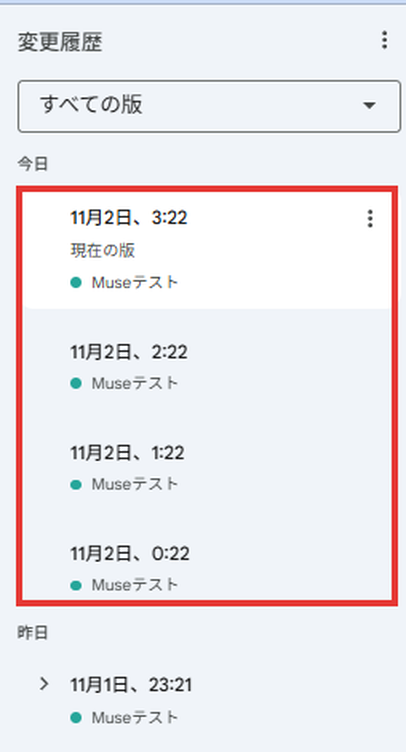
ブラウザを閉じていても、きちんと記録されていました。夜11時21分に1回目が動いたあとブラウザを閉じ、翌朝開き直すまでの4回も、1時間ごとに1行ずつデータが増えています。
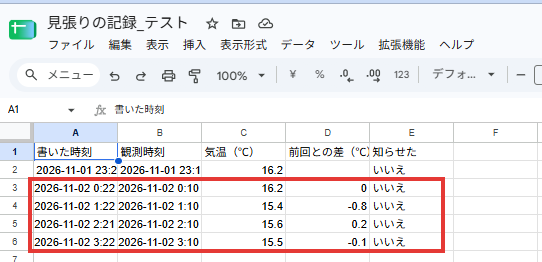
これはMuseの自己申告に頼ったのではなく、Googleスプレッドシートの版の履歴(いつ誰が書き換えたかの記録)を開いて直接確かめました。
次の表は、見張りを任せた5回分の答え合わせです。
| 確かめたこと | 結果 | 確かめ方 |
|---|---|---|
| 予定の回数 | 5回の予定に対して5行 | 表の行数 |
| 閉じている間 | 4回とも書いた | 版の履歴の時刻 |
| 気温 | 5回とも、観測時刻の気象庁の値と同じ | 気象庁の10分ごとの値とプログラムで照らし合わせ |
※ 気温の答え合わせには、気象庁ホームページのアメダス(大阪)の観測値を使いました。画面のスプレッドシートの気温は、Museが同じ観測値を書き写したものです(公共データ利用規約(第1.0版))。
夜間に動いた4回分については、チャット画面にも操作の履歴一覧にも何も記録が残っていませんでした。
チャットが静かだったのは、前回との差が1.0℃以上開いたときだけ知らせるよう頼んでいたためです。この夜は差が1.0℃まで届かず、知らせてくれる動きまでは試せていません。
実際に動いた時刻は、書いた先の版の履歴で確かめる。Museのチャットや操作の履歴には、予定で動いた分が出ないことがある。
前回との差についても、1回目を空欄にしたまま残る4回の計算は合っていました。ただ、毎回決まった結果が欲しい計算なら、スプレッドシートの数式に任せるほうが確実です。Museには数値を拾って書き込むところまでを任せ、差の計算は数式で出します。
Museにつなぐと、どこまでの権限が渡るか?
頼んだ作業より広い権限が渡ってしまいます。Museにメールや表を扱わせるにはGoogleアカウントの許可の画面を通しますが、そこで選べる権限のまとまりが、頼みたい作業よりも大きいからです。
次の表は、実際に任せたい作業と、Googleの許可の画面で渡ってしまう範囲を並べたものです。
| つなぐもの | 頼みたい作業 | Googleの画面で渡る範囲 | 当方の対処 |
|---|---|---|---|
| Gmail(読む) | ラベルの付いたメールだけ読む | メールと設定の表示(ラベルでは絞れず、受信箱の全部) | 読む範囲は依頼文で指示し、操作の履歴で確かめた |
| Gmail(下書き) | 下書きを保存する | 「下書きの管理とメールの送信」の1行だけで、送信も渡る | Muse側の「メールを送信」は、下書きを足すと「リクエストする」(送る前に聞く)になった。止めるなら「却下」 |
| スプレッドシート | 1枚の表に書く | Googleドライブのすべてのファイルの参照・編集・作成・削除 | 空のドライブのテスト用アカウントでつないだ |
公式発表には「接続するアプリやアクセスの範囲は利用者が選択でき」とあります。ただ、実際に細かく選べたのは、Muse側の設定にある操作ごとの扱い(許可する・リクエストする・却下)のほうでした。
Googleの許可の画面で選べたのは、Gmailの「表示」と「下書きの管理とメールの送信」の2つだけです。スプレッドシートに至っては、範囲を選ぶ項目すらありません。
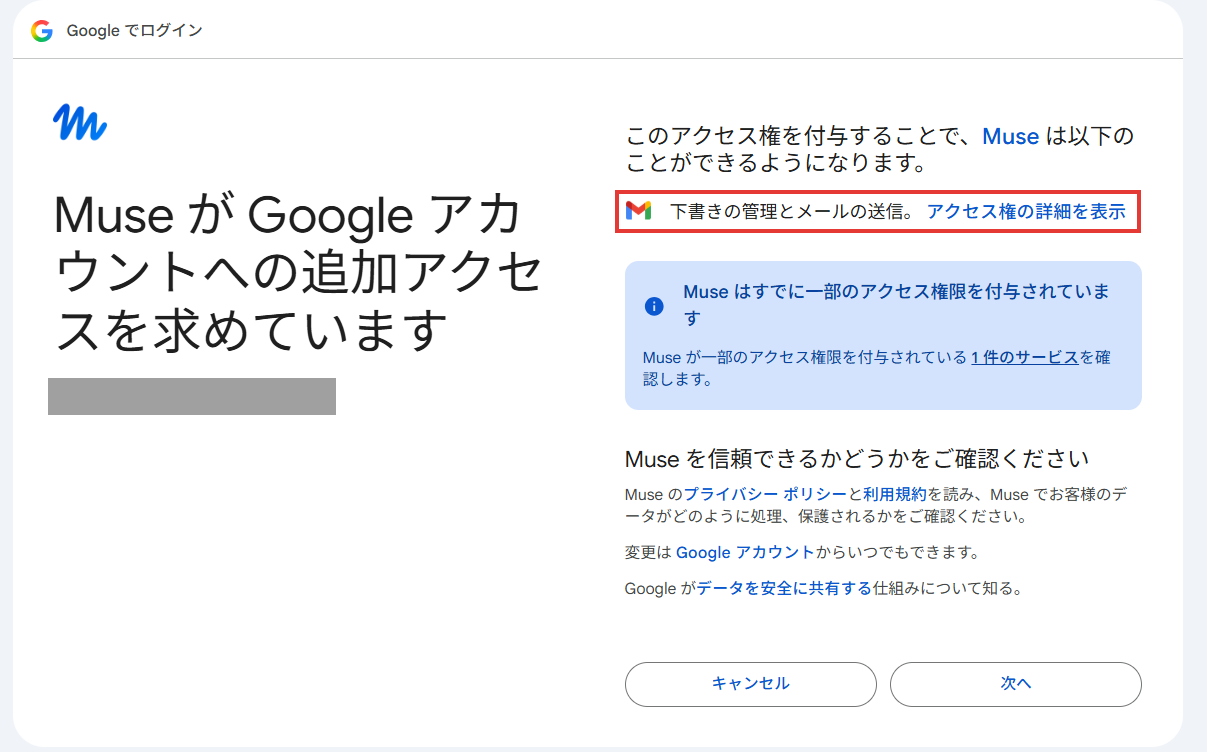
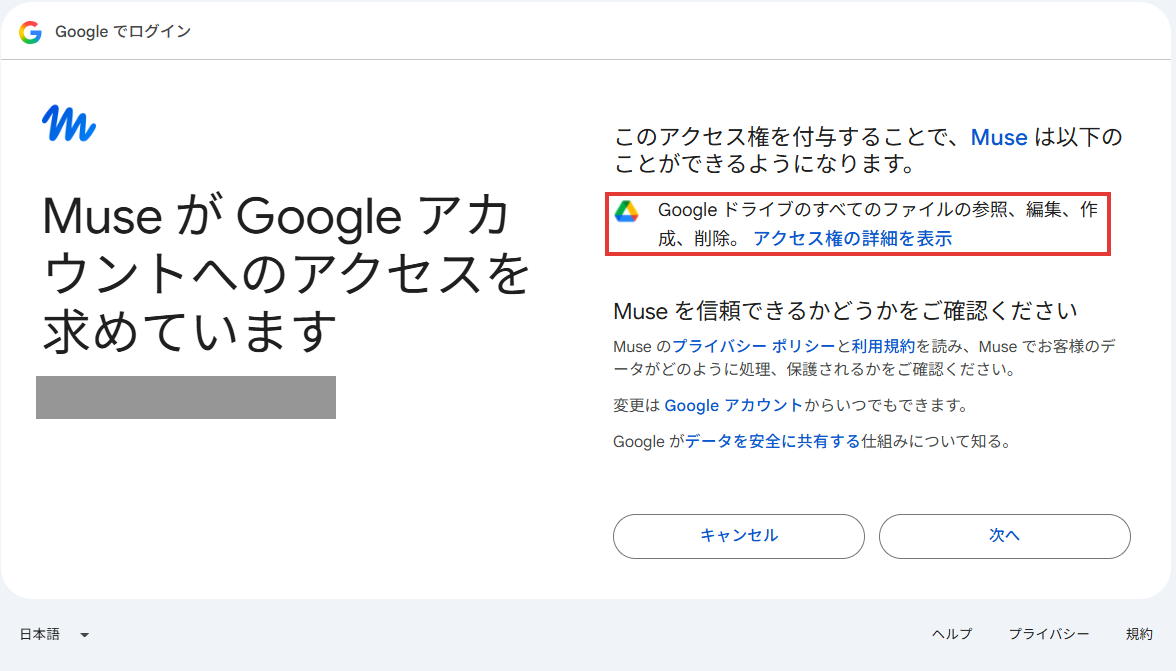
送信を頼んだところ、Museは送る直前で止まりました。承認の画面には宛先・件名・本文が並び、ボタンは「送信」「この受信者に対して常に許可」「送信しない」の3つが出ます。
「送信しない」を選ぶと、Museは勝手にやり直すことはなく、下書きをどう扱うかを聞いてきました。
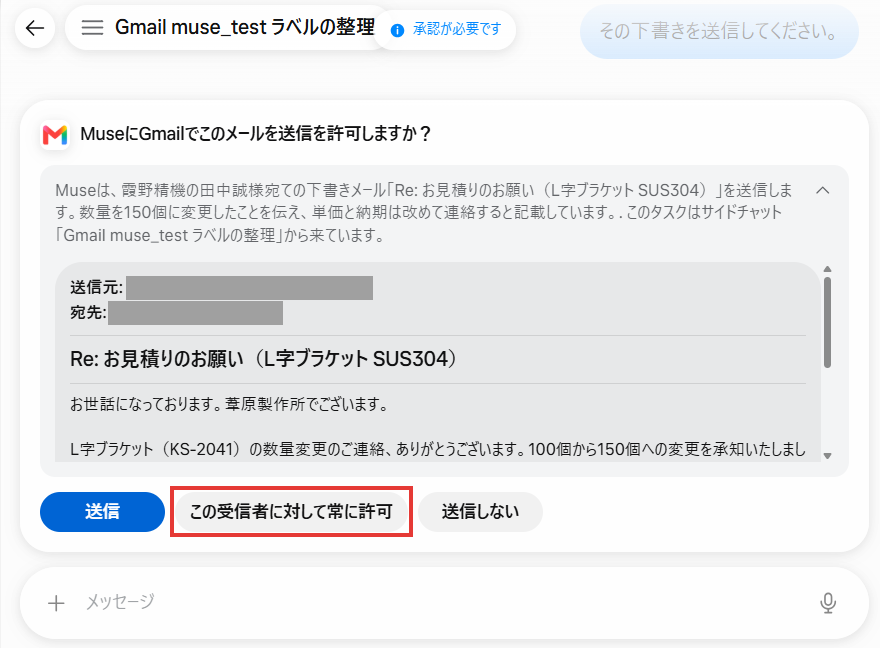
真ん中の「この受信者に対して常に許可」は、名前のとおりなら1回押すと、その取引先あては以後確認なしで送られる(当方は押していない)。
Muse側の設定は、連携を外して別のGoogleアカウントでつなぎ直しても残ったままでした。前のアカウントで「却下」に変えておいた読み取りが、新しいアカウントでも「却下」になっていたので、アカウントをつなぎ直すたびに見直しておく必要があります。
こちらが頼んでいない予定も入っていました。画面右の時計アイコンを開くと、30分ごとの「Heartbeat」と、毎日13時34分の「Agentic feature tour」が並んでいます。
Heartbeatの予定は、「Museをリセット」を実行したあとも消えずに残りました。スプレッドシートをつないでいる間は、この予定に渡っている権限の一覧にもスプレッドシートが入った状態でした。
Museの説明によると、Heartbeatはツール側の初期設定として入っているもので、中身が空のため実際には何もしていないとのことです。
一方のAgentic feature tourは、11月2日の13時35分に「Tip 1」をメインチャットへ送ってきました。「大阪の気温見張りのように」と当方の作業を例に出し、朝のブリーフィングを予定に組み込むよう提案してくる内容です。
→ くわしくは「Copilotのエンタープライズデータ保護の条件」で解説しています。
学習をオフにすれば、取引先の情報は残らないか?
学習を切っても、情報は残ります。学習のスイッチはあくまでMetaのAIモデル改善にデータを使わせるかの設定で、Muse自身が覚えるかどうかとは別の話でした。
学習のスイッチは、設定画面のデータコントロールにある「AIモデルの改善にご協力ください」という項目です。当方が開いた画面では、最初からオンになっていました。
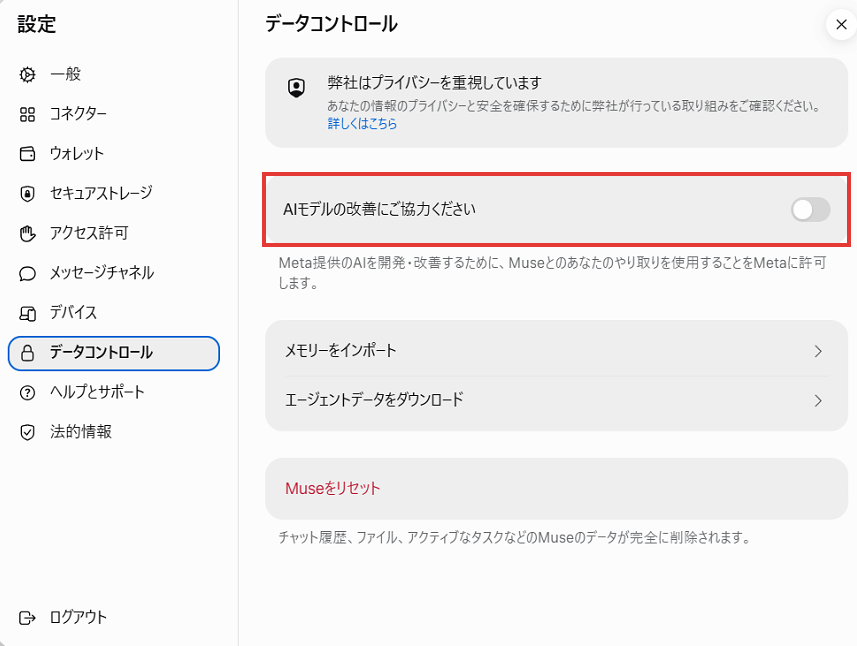
Gmailをつなぐ前の画面には「タスクに使用される情報は、Museとのやり取りの一部であり、Meta提供のAIの改善に使用される可能性があります」とあります。連携したメールの中身もこの対象に入るため、当方はつなぐ前にオフへ切り替えました。
そのあと新しいチャットを開いて「覚えている私の情報を見せて」と頼んでみたところ、3社の図番や数量の変更、納期、下書きの状態まで並んで返ってきました。頼んだ覚えがなくても、取引先ごとの台帳のような記憶が作られていたわけです。
公式発表にも「Museは利用者にとって大切なことを記憶し」と書かれています。記憶を消す方法は4つありますが、どれを選んでも何かが残ります。
- チャットで「○○の件を忘れて」 … Museは消す前に、その件のメモと読んだメールのMuse側のコピーを消す計画を出し、承認を求めた。消したあとは中身を覚えておらず、「消した」という記録と社名は残った。バックアップは「物理的に消えたことを確認できません」とMuse自身が説明した
- 設定の「Museをリセット」 … 記憶は消えた(リセット後に朝凪設備工業のことを聞くと、何も覚えていなかった)。学習のスイッチはオフのまま残り、頼んでいない予定のHeartbeatも残った
- Muse側でリンクを外す … Museからの接続は切れたが、Googleアカウントの「リンク済みアプリ」にはドライブ全部の権限が残っていた
- Googleアカウントで「すべて削除」 … Googleの確認画面には「Muse と共有したデータや情報は削除されません」とあり、渡した中身はMuse側で消す
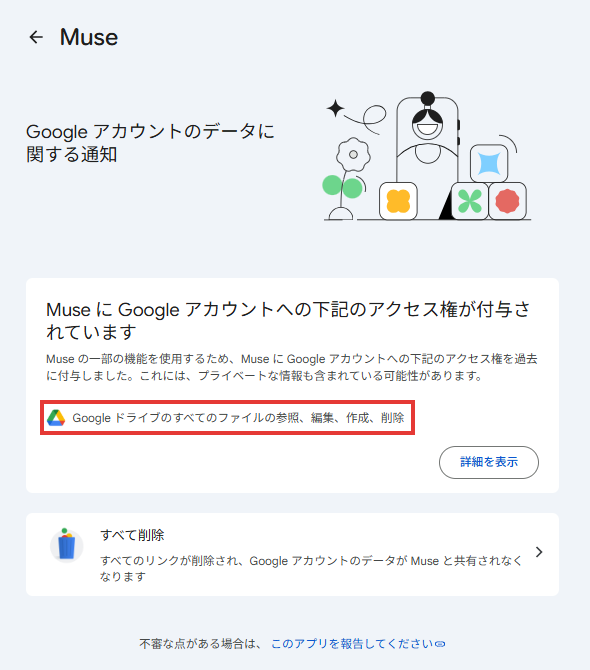
学習を切ることと、覚えさせないことは別。取引先のメールを渡すかは、Museの記憶に残る前提で決める。
Meta Museを試す手順|渡さないものを先に決める
実際に試してみるなら、渡す範囲を先に決めてから、作業を1つだけに絞って任せるのが無難です。どの手順も、当方が実際に動かしてつまずいたり、確かめたりしたところからまとめています。
社内の情報をどこまでAIに渡してよいかの線引きについては、「機密データをAIに渡すと危ない?|ECの3段階運用」と「生成AI利用ルールの作り方|A4 1枚と90日の運用」で詳しく整理しています。
-
つなぐ前に、学習のスイッチを切る設定のデータコントロールで「AIモデルの改善にご協力ください」をオフにします。当方の画面では最初からオンで、つないだメールの中身も対象でした。
-
取引先のデータが入っていないテスト用のGoogleアカウントでつなぐスプレッドシートの連携はドライブ全部を求め、Gmailの読み取りの権限はラベル単位に絞れません。空のアカウントなら、渡る範囲が広くても中身は渡りません。
-
Muse側の権限を、作業に合わせて直すメールを送らせないなら「メールを送信」を「却下」にします。前につないだときの設定が残っていることがあるので、つなぎ直すたびに見ます。
-
作業は1つだけ頼み、読んだ件数を書かせる届いた件数と比べると、範囲の外に残ったメールに気づけます。予定で書かせた分は、書いた先の版の履歴で時刻を確かめます。
-
下書きは人が読み、送るかも人が決める頼んでいない約束やお詫びを探して直します。承認の画面の「この受信者に対して常に許可」は押しません。
-
終わったら、Muse側とGoogle側の両方で外し、記憶を消すMuse側のリンクを外したあと、Googleアカウントの「リンク済みアプリ」でも削除します。覚えた中身は「○○の件を忘れて」か「Museをリセット」で消し、右側の時計のタブで残った予定を確かめます。
依頼文はどう書くか?|件数を先に書かせ、約束を書かせない
手順4の依頼文は、当方が実際に使った文に「件数を最初に書く」「約束やお詫びを書かない」の2点を加えると、次のようになります。なお、この2点を足した文面自体は、まだ試していません。
Gmail の受信トレイのうち、
ラベル「〇〇」が付いたメールだけを
読んでください。
ほかのメールは開かないでください。

1. 最初に、読んだメールの件数を
   書いてください。
2. メールを表にまとめてください。
   列は「差出人」「何の件か」
   「数量・納期などの数字」「期限」
   「こちらがやること」です。
   同じ会社の同じ件は1行にまとめます。
3. 返信が必要なメールごとに、
   返信の下書きをこのチャットに
   書いてください。Gmail には
   保存しないでください。
   金額・回答の期限の約束・お詫びは
   書かないでください。
4. 送信・削除・アーカイブ・
   ラベルの変更はしないでください。
FAQ
当方の試しは、無料プランの範囲内ですべて終わらせることができました。設定画面で利用状況を見ると、メールの作業を終えた時点で1%、見張り5回と前後の質問を終えた時点で3%の消費でした。上限は1週間ごとにリセットされますが、上限の枠そのものは画面に数字で出ません。
取引先のメールは、Museの記憶に残ってしまう前提で使うかどうかを判断します。学習のスイッチを切っても覚えてしまう作りですし、Gmailの閲覧権限をつなぐと受信箱の全体に及んでしまうからです。まずは取引先のメールが入っていない、テスト用のアカウントから試します。
当方が送信を指示した1回については、送る直前に承認の画面できちんと止まりました。ただし、承認画面の「この受信者に対して常に許可」を押すと、その相手あては次回から確認なしで送られるとみられます(当方は押していません)。
- Meta Museは無料の枠のまま、問い合わせメール5通の整理と、1時間ごとにスプレッドシートへ書く見張りを取り違えずにこなした
- 返信の下書きには、相手の期限をこちらの約束にした文や頼んでいないお詫びが入るので、人が読んでから送る
- Gmailのラベルで範囲を絞ると、ラベルを付けたあとに届いた返信は読まれないので、読んだ件数を書かせて届いた件数と比べる
- 下書きを許すと送信の権限も、スプレッドシートをつなぐとGoogleドライブ全部が渡るので、空のテスト用アカウントでつなぐ
- 学習のスイッチを切っても取引先の中身はMuseの記憶に残るので、記憶はMuse側の「忘れて」かリセットで消し、アクセス権はGoogle側でも取り消す
学習のスイッチを切り、取引先のデータが入っていないテスト用のGoogleアカウントをつないで、作業を1つだけ任せる
自社の業務に合わせたAIツールの選定・導入は、ぜひ、ジッソウLABのゲンバAIへ無料でご相談ください。

この記事の内容が「自社でもいけるか」は、1分の無料診断で確かめられます。
個別の事情は無料相談でどうぞ(売り込みはしません)。


コメント